

Columnきかくやブログ
マーケティングのことや日々の暮らしのお役立ち
情報まで、幅広い分野での情報をお届けいたします。
セキュリティ対策は、企業だけでなく、家庭でも欠かせないものとなっています。
とくに個人事業主や中小企業では、顧客情報や業務データを守り、安心して仕事を続けるために重要です。
まずはパソコンの更新、パスワード管理、不審なメールへの注意、バックアップなど、身近な対策から始めましょう。専門知識や高額なシステムがなくても、取り組めることはあります。
「何から始めればよいかわからない」「専門知識がないと難しそう」と感じている方も多いのではないでしょうか。
この記事では、個人事業主や中小企業が知っておきたいセキュリティ対策の考え方と6つの基本対策をわかりやすく解説します。
自社の状況を確認できるチェックリストや、IPA(情報処理推進機構)が公表する「情報セキュリティ10大脅威2026」を基にした身近なリスクの事例も紹介しますので、ぜひ実務やご自身の活動の参考にしてください。
目次
セキュリティ対策とは?まずは基本の考え方を知ろう
セキュリティ対策とは、パソコンやスマートフォン、インターネットなどを安全に利用し、大切な情報やデータを守るための取り組みです。
例えば、パソコンにパスワードを設定する、不審なメールを開かない、重要なデータをバックアップするといった行動も、セキュリティ対策の一つです。
セキュリティというと、ウイルス対策ソフトや専門的なシステムを思い浮かべるかもしれません。しかし、セキュリティ対策は特別な技術を導入することだけではなく、日々の仕事の中で情報を安全に扱うことも含まれます。
セキュリティ対策は「情報を守り、仕事を続ける」ためのもの
セキュリティ対策の目的は、情報漏えいや不正アクセスを防ぐことだけではありません。
万が一トラブルが発生した場合でも、被害を最小限に抑え、業務を継続・再開できるように備えることも重要です。
例えば、顧客情報を保存しているパソコンが故障した場合、バックアップがなければ必要なデータを取り戻せない可能性があります。
また、業務で利用しているメールやクラウドサービスのアカウントが不正利用されると、自社だけでなく取引先にも影響が及ぶおそれがあります。
情報セキュリティでは、主に次の3つの考え方が基本となります。
| 基本の考え方 | 意味 | 身近な例 |
| 機密性 | 許可された人だけが情報を利用できること | 顧客情報を関係者だけで共有する |
| 完全性 | 情報が正確で、勝手に変更されていないこと | 請求書の振込先情報が改ざんされないようにする |
| 可用性 | 必要なときに情報やシステムを利用できること | パソコンの故障時にもバックアップから業務を再開できるようにする |
これらは、それぞれ「情報を漏らさない」「情報を正しく保つ」「必要なときに使えるようにする」という考え方です。
大切なのは、すべてのリスクを完全になくそうとするのではなく、自社にとって重要な情報や業務を把握し、必要な対策を考えることです。
個人事業主や小さな会社にもセキュリティ対策が必要な理由
「従業員が少ないから」「大切な情報はそれほど扱っていないから」と、セキュリティ対策を後回しにしてしまうケースもあるかもしれません。
しかし、事業の規模にかかわらず、日常業務ではさまざまな情報を扱っています。
例えば、次のような情報です。
- 顧客や取引先の氏名・住所・連絡先
- 見積書や請求書、契約書
- 売上や経理に関するデータ
- 業務で利用するメールやクラウドサービスのアカウント情報
- 社内資料や取引先から預かったデータ
これらの情報が外部に漏れたり、突然利用できなくなったりすると、日常業務に支障が出るだけでなく、取引先からの信用にも影響する可能性があります。
また、個人事業主の場合は、仕事用と私用で同じパソコンやスマートフォンを利用していることもあります。
そのため、家庭でのインターネット利用を含め、端末やアカウントの管理に注意することが大切です。
セキュリティ対策は、企業規模の大小で必要性が決まるものではありません。
自社がどのような情報を扱い、どのような業務にデジタル機器やサービスを利用しているのかを把握することが、セキュリティ対策の第一歩です。
なお、インターネットやWebサイトの基本的な仕組みについては、
「Webの基礎知識とは?インターネットの仕組みと基本用語を解説」でも紹介しています。
まず取り組みたい6つのセキュリティ対策
セキュリティ対策は、必ずしも高額なシステムや専門的な設備を導入する必要はありません。
まずは、普段使っているパソコンやスマートフォン、メール、クラウドサービスなどの利用状況を見直すことから始めましょう。
ここでは、個人や中小企業が取り組みたい6つの基本対策を、具体的な方法とあわせて紹介します。
① パソコンやソフトウェアを最新の状態に保つ
パソコンやスマートフォンのOS(基本ソフト)、アプリケーションには、セキュリティ上の弱点が見つかることがあります。
この弱点を「脆弱性(ぜいじゃくせい)」といいます。
脆弱性を放置すると、不正アクセスやウイルス感染などの原因になる可能性があります。
そのため、WindowsやmacOS、スマートフォンのOS、Webブラウザ、業務で使用するソフトウェアなどは、定期的に更新することが大切です。
<具体的な対策>
- OSやソフトウェアの自動更新を有効にする
- 更新通知が届いたら、内容を確認して速やかに対応する
- サポートが終了したOSやソフトウェアを使い続けない
- 業務で利用している端末やソフトウェアを把握する
とくに、長年使用しているパソコンは、OSのサポートが終了していないか確認しましょう。
② パスワードとログイン方法を見直す
メールやクラウドサービス、ネットショップの管理画面など、仕事では多くのアカウントを利用します。
同じパスワードを複数のサービスで使い回していると、一つのサービスから認証情報が漏れた際に、ほかのサービスにも不正ログインされる危険があります。
<具体的な対策>
- サービスごとに異なるパスワードを設定する
- 推測されにくい、十分な長さのパスワードを使用する
- パスワード管理ツールなどを活用する
- 利用できるサービスでは多要素認証を設定する
- 使っていないアカウントを整理する
多要素認証とは、パスワードに加え、認証アプリや端末による確認など、異なる種類の認証方法を組み合わせる仕組みです。
例えば、パスワードが第三者に知られてしまっても、追加の認証によって不正ログインを防げる可能性が高まります。
まずは、業務用メールや顧客情報を扱うクラウドサービスなど、重要なアカウントから多要素認証を設定することをおすすめします。
③ 不審なメールやリンクに注意する
メールは、取引先との連絡や請求書の送受信など、日常業務に欠かせない手段です。
一方で、実在する企業や取引先を装い、偽のWebサイトへ誘導したり、悪意のあるファイルを開かせたりする攻撃にも利用されています。
代表的なものが「フィッシングメール」です。銀行や通販サイト、クラウドサービスなどを装い、偽のログイン画面でIDやパスワードを入力させる手口があります。
近年は文章が自然で、本物のメールと見分けにくいものもあるため、見た目だけで判断しないことが大切です。
<不審なメールを見分ける6つの確認ポイント>
| 確認する場所 | 注意したい内容 |
| 差出人 | 表示名だけでなく、実際のメールアドレスやドメインを確認する |
| 件名・本文 | 「至急対応」「アカウント停止」など、対応を急がせる内容 |
| リンク先 | 公式サイトと異なるURLや、不自然な文字列が含まれていないか |
| 添付ファイル | 心当たりのない請求書や、予期していないファイルが届いていないか |
| 情報の入力要求 | パスワードや認証コードなど、重要な情報を求められていないか |
| 取引内容 | 振込先の変更など、普段と異なる依頼が含まれていないか |
ただし、これらに当てはまらないメールが必ず安全というわけではありません。
例えば、差出人のメールアドレスが本物に見えても、送信元が偽装されていたり、取引先のアカウント自体が不正利用されていたりする可能性があります。
不審なメールかどうか判断できない場合は?
判断に迷った場合は、メールに記載されたリンクや連絡先をそのまま利用せず、別の方法で確認しましょう。
<具体的な対策>
- メール内のリンクではなく、公式アプリや普段利用しているブックマークから確認する
- 取引先からの不自然な依頼は、登録済みの電話番号などで確認する
- 心当たりのない添付ファイルは開かない
- パスワードや認証コードを安易に入力・共有しない
- 判断できない場合は、社内の担当者や管理者に相談する
特に、振込先の変更や重要情報の提出を求める連絡は、メールだけで判断せず、公式サイトを確認するなど、別の連絡手段で確認することが重要です。
なお、メールの本文を開くことと、リンク先で情報を入力したり、不審な添付ファイルを実行したりすることは異なります。
メールを閲覧しただけで必ず被害が発生するわけではありませんが、表示内容や利用環境によってリスクが異なるため、ソフトウェアの更新も欠かせません。
④ ウイルス対策と端末の設定を確認する
パソコンやスマートフォンには、悪意のあるプログラムから端末を守るためのセキュリティ機能が備わっています。
例えば、WindowsにはMicrosoft Defenderなどの保護機能が標準搭載されています。
まずは、現在使用している端末で、必要な保護機能が有効になっているかを確認しましょう。
<具体的な対策>
- ウイルス対策機能が有効になっているか確認する
- ファイアウォールなどの保護設定を確認する
- パソコンやスマートフォンに画面ロックを設定する
- ソフトウェアは公式サイトや信頼できる配布元から入手する
- 業務に必要のないソフトウェアをむやみにインストールしない
ファイアウォールとは、ネットワークを通じた不正な通信を防ぐための仕組みです。
端末に標準搭載されている機能を適切に利用することも、基本的なセキュリティ対策になります。
ただし、標準機能だけですべてのリスクに対応できるわけではありません。扱う情報や業務内容に応じて、追加の対策が必要になる場合もあります。
⑤ 重要なデータをバックアップする
バックアップとは、パソコンの故障やデータの消失などに備えて、重要なデータのコピーを別の場所に保存しておくことです。
例えば、顧客情報や見積書、請求書などを一台のパソコンだけに保存している場合、そのパソコンが故障すると業務に必要な情報を失う可能性があります。
また、ランサムウェアと呼ばれる不正なプログラムによって、データが暗号化され、利用できなくなる被害も発生しています。
<具体的な対策>
- 顧客情報や業務資料など、重要なデータを把握する
- 外付けストレージやクラウドサービスなどを利用してバックアップを取る
- バックアップを定期的に実施する
- バックアップ先へのアクセス権限を適切に管理する
- 保存したデータを実際に復元できるか確認する
注意したいのは、クラウドサービスを利用しているだけで、十分なバックアップができているとは限らないことです。
例えば、パソコンとクラウドを同期している場合、誤って削除したファイルが同期先からも削除されることがあります。
そのため、重要なデータは、普段使用する保存先とは別に、誤削除や不正アクセスの影響を受けにくい方法でバックアップすることが大切です。
⑥ 情報の取り扱いルールを決める
セキュリティ対策は、パソコンやソフトウェアの設定だけでは十分ではありません。
日々の業務で情報をどのように扱うか、最低限のルールを決めておくことも重要です。
例えば、顧客情報を保存する場所が人によって異なっていたり、誰でも社内資料を閲覧できる状態になっていたりすると、情報漏えいや誤操作のリスクが高まります。
<具体的な対策>
- 顧客情報や社内資料の保存先を決める
- 業務に必要な人だけが情報にアクセスできるようにする
- クラウドサービスで共有する際は、公開範囲を確認する
- 退職者や契約終了者のアカウント・アクセス権限を見直す
- 生成AIなどの外部サービスに入力してよい情報の範囲を決める
- 情報漏えいや端末の紛失が疑われる場合の連絡先を決める
個人事業主の場合も、仕事用と私用のデータを整理し、どの端末やサービスに重要な情報が保存されているかを把握しておくとよいでしょう。
また、従業員がいる場合は、ルールを作るだけでなく、日常業務の中で共有し、必要に応じて見直すことが大切です。
セキュリティ対策は、一度設定すれば終わりではありません。
日々の業務に合わせて、無理なく継続できる仕組みを整えていきましょう。
セキュリティ対策をチェックしてみよう
ここまで紹介した6つの基本対策について、自社ではどの程度取り組めているでしょうか。
セキュリティ対策は、すべてを一度に整える必要はありません。
まずは現在の状況を確認し、できていることと、これから取り組むべきことを整理することが大切です。
以下のチェックリストを使って、普段の業務を振り返ってみましょう。
セキュリティ対策チェックリスト
| 項目 | チェックする内容 | 確認 |
| 端末・ソフトウェア | パソコンやスマートフォンのOSを最新の状態にしている | □ |
| 端末・ソフトウェア | サポートが終了したソフトウェアを使用していない | □ |
| パスワード管理 | 業務用アカウントでパスワードを使い回していない | □ |
| パスワード管理 | 重要なサービスでは多要素認証を設定している | □ |
| メール対策 | 不審なメールやリンクの確認方法を理解している | □ |
| メール対策 | 振込先変更などの重要な依頼は別の手段でも確認している | □ |
| ウイルス対策 | 端末のウイルス対策機能が有効になっている | □ |
| ウイルス対策 | パソコンやスマートフォンに画面ロックを設定している | □ |
| バックアップ | 重要な業務データを定期的にバックアップしている | □ |
| バックアップ | バックアップしたデータを復元できることを確認している | □ |
| 情報管理 | 顧客情報や業務データの保存先を把握している | □ |
| 情報管理 | クラウドサービスの共有範囲やアクセス権限を確認している | □ |
| 情報管理 | 退職者や契約終了者のアクセス権限を適切に管理している | □ |
| 情報管理 | 情報漏えいや端末紛失などが発生した場合の連絡先を決めている | □ |
チェックが付かなかった項目は、改善のきっかけに
チェックが付かなかった項目があっても、すべてをすぐに改善しなければならないわけではありません。
例えば、多要素認証を設定していなければ、まずは業務用メールから設定する。バックアップを取っていなければ、重要なデータの保存先を確認する、といった小さな取り組みから始められます。
また、チェックが付いた項目についても、設定したまま放置せず、定期的に見直すことが大切です。
なお、このチェックリストは基本的な対策状況を確認するためのものであり、すべてにチェックが付けば安全性が保証されるというものではありません。業務内容や扱う情報によって、必要な対策は異なります。
より詳しく確認したい場合はIPAの自社診断を活用しよう
IPA(独立行政法人情報処理推進機構)は、経済産業省所管の独立行政法人で、情報セキュリティ対策の普及やIT人材の育成などに取り組む公的機関です。
IPAでは、25の質問に答えることで、自社の情報セキュリティ対策の状況を確認できる
「5分でできる!情報セキュリティ自社診断IPA(独立行政法人情報処理推進機構)」を公開しています。
基本的な対策を確認した後、さらに詳しく自社の状況を把握したい場合は、こうした公的機関の診断ツールも活用するとよいでしょう。
セキュリティ対策は何から始めればよい?
チェックリストで自社の状況を確認したら、次は実際の対策に取り組みましょう。
セキュリティ対策は、一度にすべてを整えようとすると、費用や時間の負担が大きくなりがちです。
とくに個人事業主や中小企業では、日常業務と並行して進める必要があります。
大切なのは、自社にとって重要な情報や業務を把握し、リスクの大きいところから優先的に対策することです。
まずは守るべき情報と利用しているサービスを整理する
最初に、自社がどのような情報を扱い、どこに保存しているのかを確認しましょう。
例えば、次のような内容です。
| 確認する対象 | 具体例 |
| 守るべき情報 | 顧客情報、契約書、請求書、売上データ |
| 使用している端末 | パソコン、スマートフォン、タブレット |
| 利用しているサービス | 業務用メール、クラウドストレージ、会計ソフト |
| 情報の保存先 | パソコン本体、外付けストレージ、クラウド |
| 情報を利用する人 | 経営者、従業員、外部委託先 |
すべてを詳細に調査する必要はありません。まずは普段の仕事で使っている端末やサービス、重要な情報の保存先を書き出すだけでも、自社の状況が見えてきます。
例えば、顧客情報を複数の従業員で共有している場合は、誰が閲覧・編集できる状態になっているかを確認することが重要です。
個人事業主の場合も、仕事用のデータが私用のパソコンやクラウドサービスに混在していないかを確認してみましょう。
できていない対策から優先順位を決める
現状を把握したら、チェックリストで確認できなかった項目を中心に、取り組む順番を考えます。
優先順位を決める際は、次の3つを基準にすると整理しやすくなります。
- 影響の大きさ: 情報が漏れたり、使えなくなったりした場合、業務や取引先にどの程度影響するか
- リスクの高さ: 現在の設定や利用状況から、トラブルが起こる可能性がどの程度あるか
- 取り組みやすさ: 費用や時間をあまりかけずに改善できるか
例えば、業務用メールの多要素認証が未設定であれば、早めに設定することが考えられます。
また、重要なデータのバックアップがまったく取れていない場合は、保存方法を確認し、バックアップの仕組みを整えることが優先事項になります。
費用のかからない対策でも、重要なリスクを減らせる場合があります。 まずは現在の設定や運用方法を見直すことから始めましょう。
まずは1週間!身近なセキュリティ対策から始めてみよう
「セキュリティ対策が必要なのはわかったけれど、何から始めればよいかわからない」という方もいらっしゃるでしょう。
そこで、まずは1週間で取り組めるセキュリティ対策の例を考えてみました。
(専門的な知識や大きな費用を必要としない、身近な確認作業を中心にまとめています。)
- 日目: 業務で使用している端末とクラウドサービスを確認する
- 日目: OSやソフトウェアの更新状況を確認する
- 日目: 重要なアカウントのパスワードと多要素認証を確認する
- 日目: 顧客情報や業務データの保存先を整理する
- 日目: バックアップの有無と復元方法を確認する
- 日目: メールやクラウドサービスの利用ルールを見直す
- 日目: 残っている課題を整理し、今後の対応を決める
これは取り組み方の一例です。必ずしも7日間ですべてを完了する必要はありません。
例えば、端末の更新や多要素認証の設定は比較的短時間で対応できる場合がありますが、データの保存方法や社内ルールの見直しには時間がかかることもあります。
また、不正アクセスの疑いがある場合や、サポートが終了した機器を使用している場合などは、この順番にこだわらず、リスクに応じて早急に対応することが大切です。
対策を継続するための仕組みも考えよう
セキュリティ対策は、一度設定すれば終わりではありません。
新しいサービスを導入したり、従業員が増えたり、業務の進め方が変わったりすると、必要な対策も変化します。
そのため、定期的に確認する項目や担当者を決めておくと、対策を継続しやすくなります。
例えば、月に一度、ソフトウェアの更新状況やバックアップの実施状況を確認するだけでも、見直しの機会を作ることができます。
個人事業主であれば、毎月の経理作業など、すでに習慣になっている業務とあわせて確認する方法もよいでしょう。
セキュリティ対策で重要なのは、完璧な仕組みを一度に作ることではなく、自社の業務に合った対策を継続していくことです。
実際にどんな被害が起こる?IPAの情報セキュリティ10大脅威2026から考える
ここまで、個人事業主や中小企業が取り組みたい基本的なセキュリティ対策を紹介してきました。
では、こうした対策を怠ると、実際にどのようなトラブルが起こるのでしょうか。
IPA(独立行政法人情報処理推進機構)が公表する「情報セキュリティ10大脅威2026」では、社会的に影響が大きかった情報セキュリティ上の脅威を、組織向けと個人向けに分けて紹介しています。
ここでは、組織向けのランキングで取り上げられた脅威の中から、個人事業主や中小企業にも関係する3つを紹介します。
ランサムウェアとは?データが使えなくなる被害
ランサムウェアとは、パソコンやサーバーなどに保存されたデータを暗号化し、利用できない状態にするなどして、復旧と引き換えに金銭を要求する不正なプログラムです。
IPAの「情報セキュリティ10大脅威2026」では、「ランサム攻撃による被害」が組織向けの第1位となっています。
例えば、顧客情報や請求書などの業務データが突然開けなくなり、日常業務が停止してしまうケースが考えられます。
また、近年のランサム攻撃では、データを暗号化するだけでなく、盗み出した情報を公開すると脅して金銭を要求する手口もあります。
ランサムウェアへの基本的な対策
- OSやソフトウェアを最新の状態に保つ
- 不審なメールのリンクや添付ファイルに注意する
- 重要なデータを定期的にバックアップする
- バックアップを通常の業務環境から分離して保管する
- 不正アクセスを防ぐため、アカウントやアクセス権限を適切に管理する
とくに重要なのが、バックアップです。
ただし、バックアップがあれば必ず元どおりに復旧できるわけではありません。保存先まで攻撃の影響を受ける可能性があるため、バックアップの保管方法や復元できるかどうかも確認しておきましょう。
サプライチェーン攻撃とは?取引先にも広がるリスク
サプライチェーン攻撃とは、取引先や業務委託先など、企業間のつながりを悪用して行われるサイバー攻撃です。
IPAの「情報セキュリティ10大脅威2026」では、「サプライチェーンや委託先を狙った攻撃」が組織向けの第2位となっています。
例えば、大企業と取引している中小企業が攻撃を受け、その企業が管理する情報やシステムを通じて、取引先にも被害が広がるケースが考えられます。
また、外部の制作会社や業務委託先にクラウドサービスのアカウントを共有している場合、アクセス権限の管理が不十分だと、不正アクセスや情報漏えいにつながる可能性があります。
サプライチェーン攻撃への基本的な対策
- 取引先や外部委託先に共有する情報を必要最小限にする
- クラウドサービスのアクセス権限を適切に設定する
- 業務委託が終了した際は、不要なアカウントや権限を削除する
- 重要なアカウントには多要素認証を設定する
- 取引先と情報を共有する際のルールを決める
個人事業主や小規模な会社でも、取引先から資料を預かったり、クラウドサービスを通じて共同作業を行ったりする機会があります。
そのため、自社の情報だけでなく、取引先から預かった情報を安全に管理することも重要なセキュリティ対策です。
ビジネスメール詐欺とは?いつもの取引を装う手口
ビジネスメール詐欺とは、経営者や取引先などになりすまし、偽のメールを使って不正な送金などを行わせる詐欺のことです。
IPAの「情報セキュリティ10大脅威2026」では、「ビジネスメール詐欺」が組織向けの第10位に挙げられています。
例えば、普段から取引している企業の担当者を装い、「請求書の振込先が変更になりました」と連絡してくるケースが考えられます。
メールの文章や署名が本物に似ている場合、疑わずに振り込んでしまう可能性もあります。
また、実際のメールアカウントが不正利用され、過去のやり取りを踏まえた自然な内容で連絡が届く場合もあります。
ビジネスメール詐欺への基本的な対策
- 振込先の変更依頼は、メールだけで判断しない
- 取引先に確認する際は、事前に登録した電話番号などを利用する
- メールアドレスやドメインを確認する
- 重要な支払いは、可能な範囲で複数人による確認を行う
- 業務用メールのアカウントに多要素認証を設定する
とくに、振込先の変更や急な送金依頼については、普段と同じ担当者からのメールであっても、別の連絡手段で確認することが大切です。
被害事例から考える、基本的なセキュリティ対策の重要性
ここで紹介した3つの脅威は、それぞれ攻撃の方法や目的が異なります。
しかし、対策を見てみると、パスワードやアクセス権限の管理、ソフトウェアの更新、バックアップ、メールの確認など、これまで紹介してきた基本的な取り組みが共通しています。
もちろん、基本対策だけですべての攻撃を防げるわけではありません。業務内容や扱う情報によっては、専門的な対策や外部の専門家による支援が必要になる場合もあります。
それでも、まずは身近な対策を確実に実施することが、被害を防ぎ、万が一の際の影響を小
さくするための重要な一歩となります。
(※ここで紹介した業務上の場面は、各脅威の特徴を理解するための想定例です。特定の企業で発生した実際のインシデントを示すものではありません。)
「セキュリティ対策」に関するよくある質問
セキュリティ対策にはどのくらいの費用がかかりますか?
セキュリティ対策に必要な費用は、事業規模や利用しているシステム、扱う情報によって異なります。
ただし、すべての対策に費用がかかるわけではありません。
例えば、パソコンやソフトウェアの更新、パスワードの見直し、多要素認証の設定などは、現在利用している端末やサービスの機能を活用して取り組める場合があります。
一方、専用のセキュリティ製品の導入や専門家への相談、バックアップ環境の整備などには費用が発生することもあります。
まずは現在の環境で実施できる対策を確認し、不足している部分に必要な費用をかけるという考え方が大切です。
セキュリティの専門担当者がいなくても対策できますか?
専門担当者がいない場合でも、基本的なセキュリティ対策に取り組むことは可能です。
例えば、OSの更新状況を確認する、重要なアカウントに多要素認証を設定する、データのバックアップを取るといった対策は、個人事業主や少人数の会社でも始められます。
ただし、社内ネットワークの管理や不正アクセスへの対応など、専門的な知識が必要な場合は、外部の専門家やサービス事業者に相談することも検討しましょう。
重要なのは、専門担当者がいないことを理由に対策を後回しにせず、自社で対応できることと、外部の支援が必要なことを整理することです。
クラウドサービスを利用していればセキュリティ対策は不要ですか?
クラウドサービスを利用していても、セキュリティ対策は必要です。
一般的に、クラウドサービスの提供事業者はシステムや設備の安全性を確保するための対策を行っていますが、利用者側にも適切な設定や管理が求められます。
例えば、アカウントのパスワード管理、多要素認証、ファイルの共有範囲、従業員や外部委託先のアクセス権限などは、利用者側で確認すべき項目です。
また、クラウド上に保存したデータについても、誤削除や不正アクセスなどに備え、必要に応じてバックアップや復元方法を確認しておきましょう。
個人事業主でもセキュリティ対策は必要ですか?
はい。個人事業主でもセキュリティ対策は必要です。
例えば、顧客情報や取引先の資料、請求書などをパソコンやクラウドサービスで管理している場合、情報漏えいやデータの消失によって業務に影響が生じる可能性があります。
また、仕事用と私用で同じ端末を利用している場合は、アカウントやデータの管理にも注意が必要です。
まずは、パソコンの更新、パスワード管理、バックアップなど、日常業務の中で実施できる対策から始めましょう。
セキュリティ上のトラブルが発生した場合は、どうすればよいですか?
不正アクセスやウイルス感染、情報漏えいなどが疑われる場合は、被害の拡大を防ぐため、速やかに対応することが重要です。
例えば、ウイルス感染が疑われる端末では、状況に応じて物理的にネットワークから切り離すなどの対応が必要になる場合があります。
ただし、トラブルの種類によって適切な対応は異なります。自己判断でデータを削除したり、端末を初期化したりすると、原因調査に必要な情報が失われる可能性もあります。
まずは社内の管理担当者や契約しているIT事業者、必要に応じて専門機関へ相談しましょう。
また、個人情報の漏えいなどが発生した場合は、法令に基づく報告や本人への通知が必要になることもあります。
万が一の際に慌てないよう、日頃から相談先や連絡手順を決めておくことも、大切なセキュリティ対策の一つです。
まとめ|セキュリティ対策はできることから始めよう
セキュリティ対策は、個人事業主や中小企業にとっても、顧客情報や業務データを守り、安心して事業を続けるために欠かせない取り組みです。
今回紹介した6つの基本対策を振り返ってみましょう。
- パソコンやソフトウェアを最新の状態に保つ
- パスワードとログイン方法を見直す
- 不審なメールやリンクの見分け方を知る
- ウイルス対策と端末の設定を確認する
- 重要なデータをバックアップする
- 情報の取り扱いルールを決める
これらは、専門的な知識や高額なシステムがなくても、身近なところから取り組める対策です。
また、IPAの「情報セキュリティ10大脅威2026」で紹介されているように、サイバー攻撃はさまざまな手口で行われています。基本的な対策を実施していても、すべてのリスクをなくせるわけではありません。
だからこそ、「これまで何も起きていないから大丈夫」ではなく、「何も起きていない今のうちに備える」ことが重要です。
実際に被害が発生してからでは、失った情報や信用を取り戻すことが難しい場合もあります。セキュリティ対策は、何かが起きてから考えるのではなく、何も起きていない今だからこそ取り組むことが大切です。
セキュリティ対策について、専門家に相談したい方へ
「自社のセキュリティ対策が十分なのかわからない」「何から改善すればよいか、専門家に相談したい」という方もいらっしゃるのではないでしょうか。
基本的な対策は自社でも取り組めますが、業務環境や扱う情報によっては、専門的な知識や判断が必要になる場合もあります。
きかくやさんでは、セキュリティ分野の専門家である株式会社meguruと連携し、企業のセキュリティ対策に関するご相談をおつなぎしています。
現状の確認から具体的な対策の検討まで、まずはお気軽にご相談ください。
無料相談やお問い合わせはこちらから
マーケティングや業務改善、こんなお悩みありませんか?
中小企業・個人事業主の方から、SNS運用や業務効率化についてこんなご相談をよくいただきます。
マーケティングの悩み
・SNS投稿が続かない
・コンテンツ発信をどう運用すればよいかわからない
・自社のマーケティングを整理したい
業務改善(小さなDX)の悩み
・Googleフォームで受付管理をしたい
・スプレッドシートで顧客管理をしたい
・手作業の集計やリスト作成を減らしたい
でも実際には「何から始めればいいのかわからない」「 誰に相談すればいいのかわからない」「作りたい仕組みは頭の中にあるけれど形にできない」そんな方のために、 「きかくやさん」では 状況整理からサポートしています。
まずは「無料ヒアリング」で状況整理
現在の業務やマーケティングの取り組みをお聞きしながら、
- どこを改善すると運用が楽になるのか
- どんな仕組みを作ると継続しやすいのか
を一緒に整理します。ITツールが得意でなくても大丈夫です。<ZOOM使用>
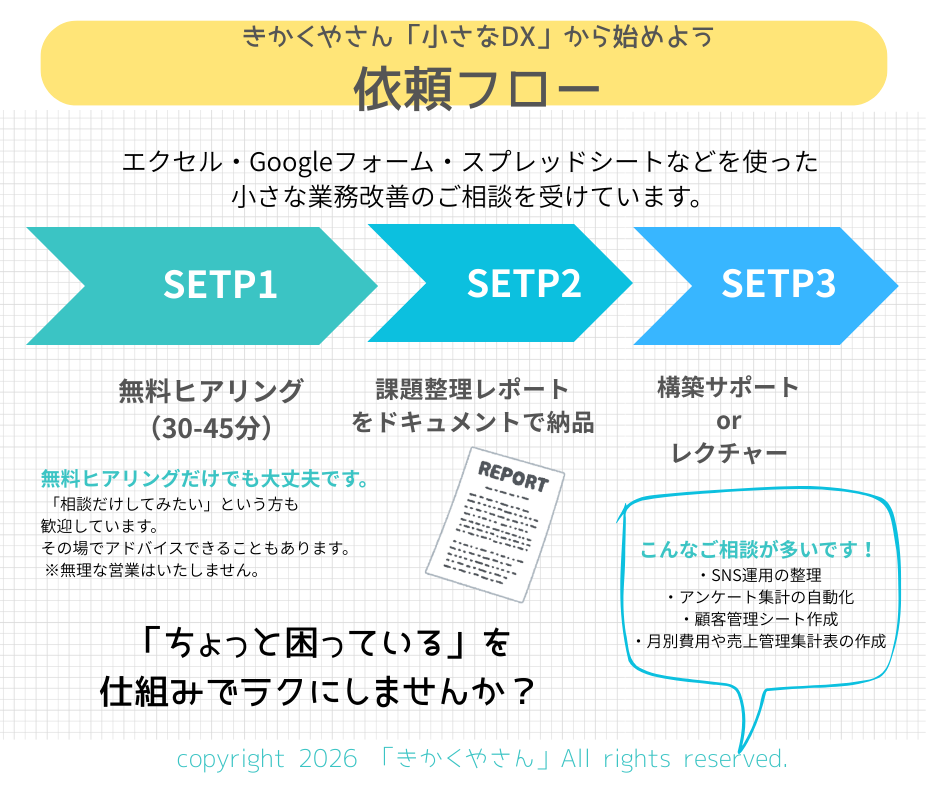
「ちょっと困っている」を、仕組みでラクに。
マーケティングや業務改善は、大きなシステムを導入しなくても小さな仕組みづくりで大きく改善することがあります。
「きかくやさん」では、日常業務の延長線でできる 小さなDX をお手伝いしています。


最新記事
-

個人事業主・中小企業のセキュリティ対策の考え方|基本をわかりやすく解説
セキュリティ対策は、企業だけでなく、家庭でも欠かせないものとなっています。とくに個人事業主や中小企業では、顧客情報や業務データを守り、安心して仕事を続けるために重要です。まずはパソコンの更新、パスワー […]
2026.10.22
-

施策ありきのプロモーションは危険?企画の前に考えるべき本質的なこと
マーケティング施策を選ぶ際に重要なのは、目的と現状の課題を明確にし、その解決に適した手段を選ぶことです。SNS運用やWeb広告、SEO対策など、どの施策にも特徴がありますが、実施すること自体が目的にな […]
2026.10.18
-

購買プロセスとは?消費者行動から考えるマーケティング
購買プロセスとは、消費者が商品やサービスを認知し、情報収集や比較検討を経て購入・利用に至るまでの行動や心理の流れです。代表的な購買行動モデルには「AISAS」があり、2026年にはAI時代の新しいモデ […]
2026.10.18
-
Contactお問い合わせ
Webプロモーション、制作などお困りのことがあればお気軽にご相談ください。
- お問い合わせをする